Wi-Fi роутер является основным устройством для настройки и управления вашей домашней беспроводной сетью. Чтобы изменить параметры Wi-Fi сети или выполнить другие настройки, вам необходимо войти в панель управления роутера. В этой статье мы рассмотрим подробные шаги, как зайти в настройки Wi-Fi роутера.
Подключение к роутеру
Первым шагом является подключение вашего устройства (например, компьютера или смартфона) к Wi-Fi роутеру. Убедитесь, что вы находитесь в пределах диапазона действия роутера и Wi-Fi сигнал сильный.
Определение IP-адреса роутера
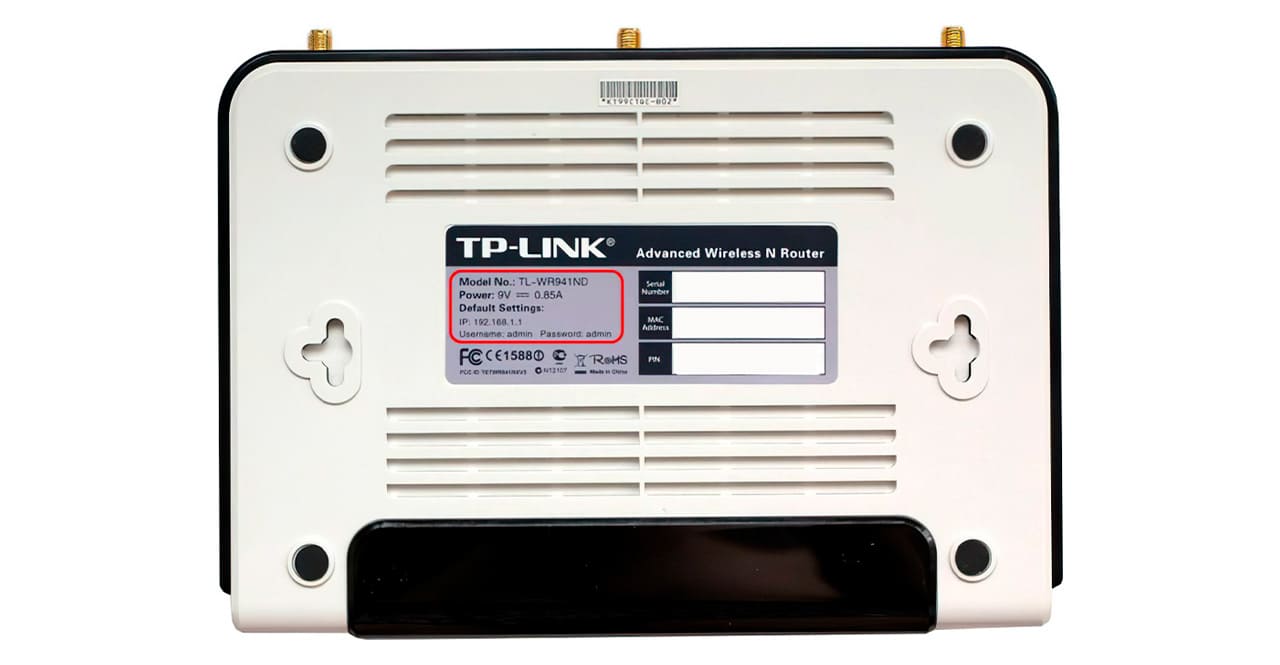
Для доступа к настройкам роутера, вам потребуется знать IP-адрес роутера. Обычно IP-адрес роутера указан на задней панели роутера или в документации к нему. Это может быть что-то вроде «192.168.0.1» или «192.168.1.1». Если вы не можете найти IP-адрес роутера, вы можете воспользоваться следующим шагом для его определения.
Определение IP-адреса через командную строку (Windows)
Если вы используете операционную систему Windows, вы можете определить IP-адрес роутера, выполнив следующие шаги:
- Нажмите клавишу Win + R, чтобы открыть окно «Выполнить».
- Введите «cmd» и нажмите Enter, чтобы открыть командную строку.
- В командной строке введите «ipconfig» и нажмите Enter.
- Найдите значение «Основной шлюз» в разделе «Беспроводная локальная сеть» или «Ethernet-адаптер Беспроводная сеть».
- Запишите значение «Основной шлюз». Это будет IP-адресом вашего роутера.
Вход в настройки роутера
Теперь, когда у вас есть IP-адрес роутера, вы можете войти в его настройки, следуя этим шагам:
- Откройте веб-браузер (например, Google Chrome, Mozilla Firefox или Internet Explorer).
- В адресной строке введите IP-адрес роутера и нажмите Enter.
- Вас попросят ввести логин и пароль для доступа к настройкам роутера. Обычно эти данные указаны на задней панели роутера или в документации к нему. Если вы их не нашли, попробуйте стандартные комбинации: «admin»/»admin» или «admin»/»password». Если они не подходят, вам необходимо обратиться к поставщику услуг или администратору сети для получения правильных данных.
- После успешного входа вы будете перенаправлены в панель управления роутера, где вы сможете выполнить различные настройки, включая параметры Wi-Fi сети, безопасность, DHCP, перенаправление портов и многое другое.
Вход в настройки Wi-Fi роутера является важным шагом для управления вашей беспроводной сетью. При выполнении этих шагов убедитесь, что вы имеете доступ к роутеру и правильные данные для входа. В случае затруднений или отсутствия необходимых данных, обратитесь к поставщику услуг или администратору сети для получения дополнительной помощи.